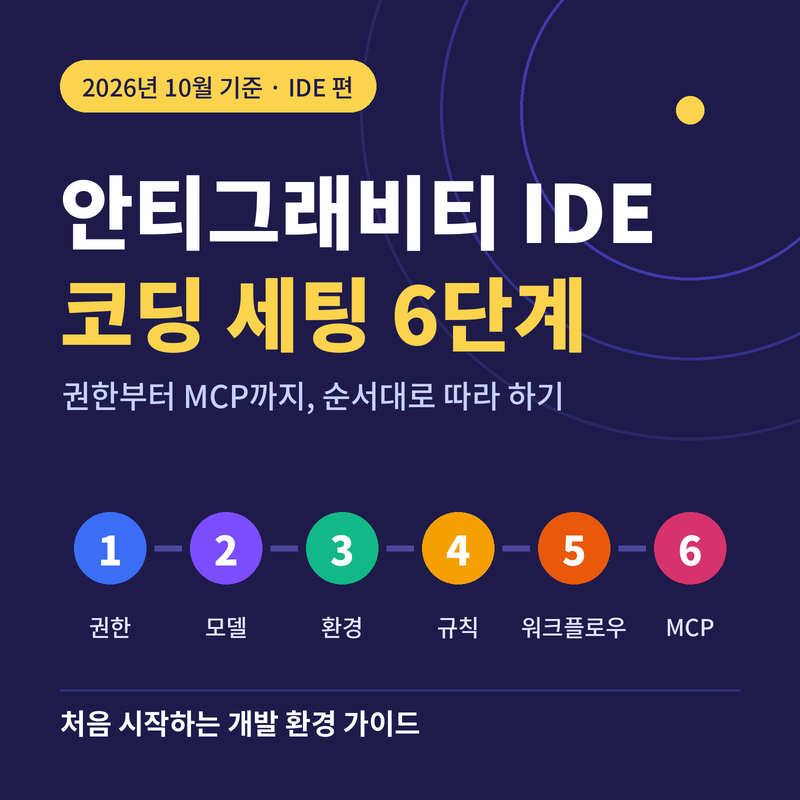
2026년 10월 기준 · IDE 편
안티그래비티 IDE
코딩 개발 세팅 6단계
설치만 하면 끝이 아니에요. 권한 → 모드 → 환경 → 규칙 → 워크플로우 → MCP 순서로 세팅하세요.
- 1
설정 창에서 권한 정하기Review Policy · Auto Execution을 Request Review로
- 2
모델 고르기 + /plan 활용모델·사고 수준(Low/Medium/High) 선택, 큰 작업은 /plan으로 계획 먼저
- 3
개발 환경 준비Python·Node.js·Git 설치, 언어 확장, 한글 패치, 크롬 확장
- 4
Rules(규칙) 작성한국어 응답, 금지 사항, 코딩 스타일을 항상 적용
- 5
Workflows 저장코드 리뷰·배포 같은 반복 작업을 /명령어로 호출
- 6
MCP 연결 (선택)context7 같은 외부 도구는 1~2개만 연결
📍 꼭 알아둘 파일 위치
~/.gemini/GEMINI.md프로젝트/.agents/rules/~/.gemini/antigravity/global_workflows/~/.gemini/antigravity/mcp_config.json안티그래비티를 설치하고 기본값 그대로 쓰면 "조금 똑똑한 VS Code"에 그칩니다. 에이전트 권한, 규칙, 워크플로우, MCP까지 세팅해 두면 AI가 내 프로젝트 방식대로 일하기 시작합니다. 이 글은 설치가 끝났다는 전제로, 코딩 개발용 세팅을 순서대로 따라 할 수 있게 정리했습니다.
1. 화면 구성 이해하기
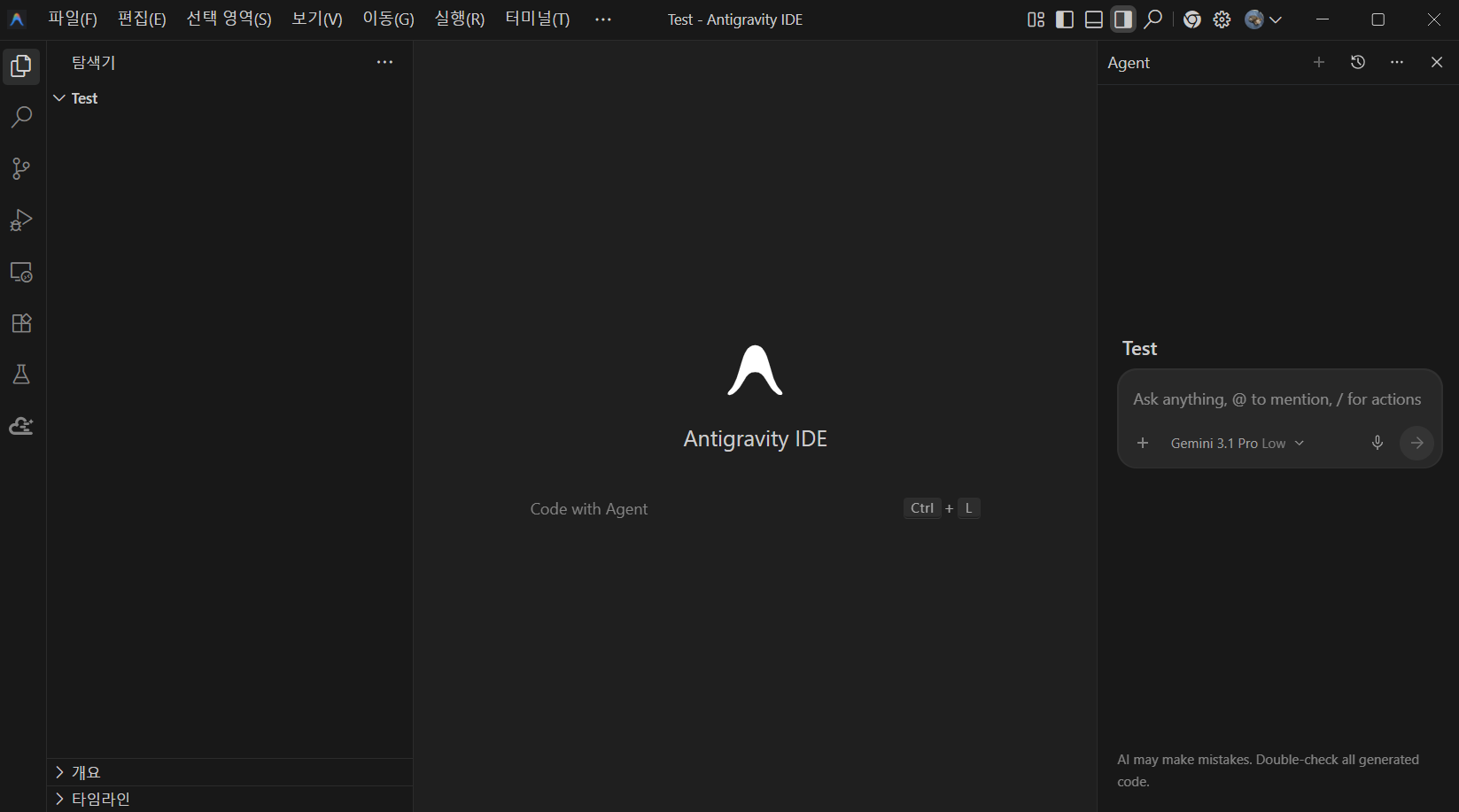
VS Code 기반이라 에디터 화면은 익숙합니다. 다른 점은 옆에 있는 에이전트 패널로, 여기서 AI에게 일을 시킵니다. 입력창에서 /를 누르면 저장해 둔 워크플로우를 부를 수 있고, 여러 에이전트를 병렬로 돌리는 Agent Manager도 있습니다.
2. 입력창 살펴보기: + 메뉴와 모델 선택
에이전트 패널 맨 아래 입력창에는 왼쪽의 + 버튼과 그 옆의 모델 이름(예: Gemini 3.1 Pro Low)이 있습니다. 이 두 메뉴만 알아도 입력창의 절반은 이해한 셈입니다.
+ 버튼: Add Context (참고 자료 추가)
+를 누르면 Add Context 메뉴가 열립니다.

| 메뉴 | 용도 |
|---|---|
| Media | 이미지 같은 미디어 파일을 첨부합니다. 화면 캡처를 붙이고 "이 디자인처럼 고쳐줘"라고 요청할 때 편합니다. |
| Mentions | 특정 파일이나 폴더를 지정해서 참고하게 합니다. 입력창에서 @를 입력해도 됩니다. |
| Actions | 에이전트에게 시킬 수 있는 동작을 고르는 메뉴입니다. 입력창에서 /를 입력하면 나오는 명령어와 함께 알아두세요. |
모델 선택 메뉴
모델 이름을 클릭하면 사용할 AI 모델 목록(Model)이 열립니다. 이 글을 쓴 시점의 목록은 Gemini 3.8 Flash, 3.7 Flash, 3.6 Flash, Gemini 3.1 Pro, Claude Opus 5.5, Claude Sonnet 5.5, GPT-OSS 120B입니다. 구글 모델뿐 아니라 Claude와 GPT-OSS도 고를 수 있습니다.

| 표시 | 의미 |
|---|---|
| New | 새로 추가된 모델 |
| Leaving Soon | 곧 목록에서 사라질 예정인 모델 |
| Notice (i) | 안내 사항이 있는 모델. 아이콘에 마우스를 올리면 설명이 나옵니다. |
모델 이름 오른쪽의 > 화살표를 누르면 Low / Medium / High 선택지가 나옵니다. 모델이 얼마나 깊이 생각하고 답할지 정하는 단계로 보입니다. 일반적으로 높을수록 신중하지만 느리고 사용량도 더 소모될 수 있습니다.
- Low: 오타 수정, 간단한 질문처럼 빨리 끝낼 일
- Medium: 처음 시작할 때 무난한 기본 선택
- High: 원인을 모르는 버그, 구조 설계처럼 어려운 일
3. 설정 창에서 에이전트 권한 정하기
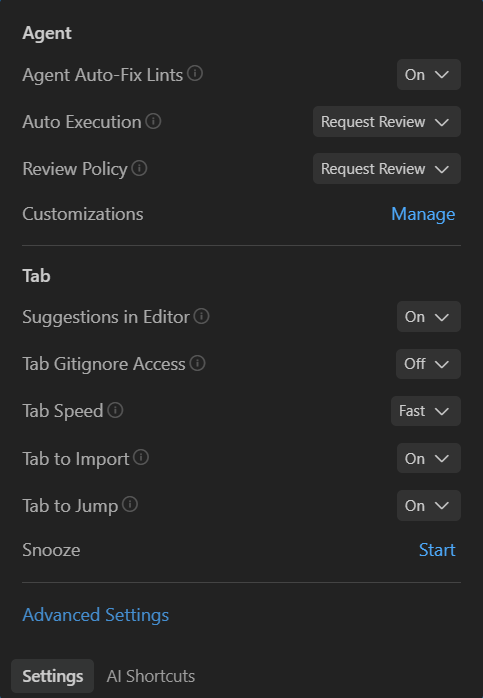
화면 맨 아래 상태 표시줄의 Antigravity - Settings를 클릭하면 설정 창이 열립니다. 위쪽 Agent 섹션에서 에이전트가 얼마나 마음대로 움직일지 정합니다.
| 항목 | 설명 |
|---|---|
| Agent Auto-Fix Lints | 에이전트가 코드를 고친 뒤 생긴 린트(문법·스타일 검사) 오류를 자동으로 고치게 할지 정합니다. |
| Auto Execution | 에이전트가 터미널 명령 같은 작업을 자동으로 실행할지 정합니다. |
| Review Policy | 에이전트가 만든 계획서와 변경안을 내가 승인한 뒤에 진행할지 정합니다. |
| Customizations → Manage | Rules와 Workflows를 만드는 화면으로 들어가는 버튼입니다. |
각 항목 옆의 (i) 아이콘에 마우스를 올리면 자세한 설명이 나옵니다.
Review Policy 선택지
| 선택지 | 동작 |
|---|---|
| Request Review (권장) | 계획서나 코드 변경안이 나올 때마다 멈추고 내 승인을 기다립니다. 댓글로 수정 요청도 할 수 있습니다. |
| Always Proceed | 멈추지 않고 바로 실행합니다. 모든 걸 맡기는 완전 자동 방식입니다. |
같은 창 아래쪽의 Tab 섹션은 코드 자동완성 설정입니다. Tab Speed: Fast는 자동완성 속도이므로 에이전트의 작업 방식과는 관계가 없습니다. 더 세부적인 설정은 맨 아래 Advanced Settings에서 확인할 수 있습니다.
4. /plan으로 계획부터 세우게 하기
여러 파일을 건드리는 큰 작업은 코드를 바로 고치게 하지 말고 계획부터 세우게 하세요. 입력창에 /plan을 입력하고 한 칸 띄운 뒤 시킬 작업을 적습니다.
/plan 게시판에 검색 기능 추가/plan만 안티그래비티 명령어이고, 뒤의 문장은 시킬 작업을 자유롭게 적는 부분입니다. /plan만 입력하면 열려 있는 파일과 이전 대화를 바탕으로 에이전트가 질문하며 시작합니다.
- 에이전트가 파일을 읽고, 애매한 부분은 질문합니다.
- Implementation Plan(구현 계획서)을 만들어 보여줍니다.
- 계획서에 댓글로 수정을 요청하거나, 괜찮으면 Proceed를 눌러 실행을 시작합니다.
/plan 방식으로 안내합니다. 오타 수정 같은 간단한 일은 /plan 없이 그냥 요청하면 됩니다.5. 개발 환경 준비
에이전트는 내 PC에 설치된 도구를 그대로 씁니다. 미리 준비하세요.
- Python(python.org/downloads), Node.js(웹 개발과 MCP 실행용), Git
- 확장 프로그램: 온보딩의 추천 언어 확장 7개를 설치하고, 마켓플레이스에서 쓰는 언어 확장을 추가합니다. "korean"을 검색하면 한글 패치가 있습니다.
- 크롬 확장(웹 개발용): 우측 상단 크롬 아이콘을 눌러 설치하면 에이전트가 브라우저를 직접 열어 테스트합니다. 크롬을 못 찾으면 Settings → Browser에서 Chrome Binary Path를 지정하세요.
- 터미널 사용: 온보딩에서 Command Line의 Install을 체크했다면
agy명령어를 쓸 수 있습니다.
6. Rules(규칙) 만들기
Rules는 에이전트에게 항상 적용되는 기본 지침입니다. 말투, 금지 사항, 코딩 스타일처럼 매번 말하기 번거로운 내용을 한 번만 적어 둡니다.
만드는 방법
- 에이전트 패널 상단 '...' 메뉴 → Customizations
- Rules 탭으로 이동
- 모든 프로젝트용은 + Global, 현재 프로젝트용은 + Workspace 클릭
.agent/rules/(단수)로 적힌 경우가 많고, 최신 문서는 .agents/rules/(복수)입니다. 폴더를 직접 만들지 말고 Customizations 패널의 버튼으로 만들면 현재 버전에 맞는 위치에 저장됩니다.적용 방식 4가지
| 방식 | 설명 |
|---|---|
| Always On | 항상 적용 |
| Manual | 입력창에서 @규칙이름으로 불러올 때만 적용 |
| Model Decision | 규칙 설명을 보고 모델이 필요할 때 적용 |
| Glob | src/**/*.ts 같은 패턴의 파일에만 적용 |
작성 예시 (복사해서 사용하세요)
# 프로젝트 코딩 규칙

## 기본 원칙
- 응답과 주석은 한국어로 작성한다.
- 기존 코드 스타일(들여쓰기, 네이밍)을 따른다.
- 요청하지 않은 파일은 수정하지 않는다.

## 안전 규칙
- 파일 삭제, DB 변경, 패키지 설치 전에는 먼저 물어본다.
- .env 파일과 API 키는 읽거나 출력하지 않는다.

## 작업 방식
- 기능을 추가하면 테스트도 함께 작성한다.
- 작업이 끝나면 변경한 파일과 이유를 요약한다.
이 파일을 Always On으로 두면 모든 대화에 적용됩니다.
7. Workflows(워크플로우) 만들기
Rules가 항상 적용되는 지침이라면, Workflows는 필요할 때 /이름으로 부르는 작업 절차입니다. Customizations 패널의 Workflows 탭에서 + Global 또는 + Workspace로 만들고, 마크다운 파일로 저장됩니다(전역은 ~/.gemini/antigravity/global_workflows/).
예시: /code-review
# 코드 리뷰

1. 현재 변경된 파일(git diff)을 확인한다.
2. 버그 가능성, 보안 문제, 중복 코드를 찾는다.
3. 심각도(높음/중간/낮음)별로 표로 정리한다.
4. 개선 코드를 제안하되 직접 수정은 하지 않는다.
입력창에 /code-review를 치면 이 순서대로 실행됩니다. 커밋 메시지 작성, 테스트 실패 분석, 배포 전 체크리스트도 워크플로우로 만들어 두면 편합니다.
8. MCP로 외부 도구 연결하기
MCP는 에이전트가 문서 검색, DB, 외부 서비스 같은 도구를 쓰게 해주는 연결 규격입니다. 설정 파일 위치는 다음과 같습니다.
| OS | 파일 위치 |
|---|---|
| macOS | ~/.gemini/antigravity/mcp_config.json |
| Windows | %USERPROFILE%\.gemini\antigravity\mcp_config.json |
{
  "mcpServers": {
    "서버이름": {
      "command": "npx",
      "args": ["-y", "패키지이름"]
    }
  }
}${workspaceFolder} 같은 변수 대신 절대 경로를 쓰세요. 설정을 바꾼 뒤에는 IDE를 재시작해야 합니다.입문자 추천은 라이브러리 최신 문서를 참조하게 해주는 context7과 단계별 사고를 돕는 sequential-thinking입니다. 많이 붙일수록 좋은 게 아니니, 처음에는 한두 개만 연결하세요. API 키가 든 설정 파일은 Git에 올리지 않도록 주의하세요.
9. 꼭 지켜야 할 보안 습관
.env내용이 에이전트에 노출될 수 있다는 지적이 있었습니다. 위 규칙 예시처럼 키 파일을 읽지 않도록 적어 두세요.- Auto Execution을 느슨하게 둔 채 낯선 프로젝트를 열지 마세요.
- 에이전트가 설치하라는 패키지는 이름을 한 번 확인하세요.
10. 최종 체크리스트
- ☐ Python / Node.js / Git 설치
- ☐ 설정 창에서 Review Policy · Auto Execution을 Request Review로 설정
- ☐ 언어 확장 + 한글 패치 설치, (웹 개발) 크롬 확장 설치
- ☐ 전역 Rules 1개, 프로젝트 Rules 작성
- ☐ 자주 쓰는 작업 1~2개를 Workflows로 저장
- ☐ (선택) MCP 1~2개 연결
- ☐ 모델 선택(처음엔 Medium), 큰 작업은 /plan으로 시작
마치며
처음에는 Rules 하나, Workflow 하나만 만들어도 체감이 크게 달라집니다. 쓰다가 "이건 매번 말하기 귀찮네" 싶을 때마다 규칙을 한 줄씩 추가해 보세요.
'잡학다식 > AI활용' 카테고리의 다른 글
| 제미나이 Gems(Gemini Gems) 완벽 따라하기 (1) | 2026.09.01 |
|---|---|
| [Gemini AI] 심화 활용 시리즈 #2 - 스타일 일관성과 멀티모달 이미지 제어 테크닉 (0) | 2026.08.21 |
| [Gemini AI] 기본 활용 시리즈 #1 - 제미나이 이미지 생성부터 실전 활용법 (0) | 2026.08.08 |


