728x90
⚡ 실전 튜토리얼 🤖 AI 생산성 극대화 초중급 가이드
나만의 맞춤형 AI 전문가 만들기:
제미나이 Gems(Gemini Gems) 완벽 따라하기
매번 긴 프롬프트를 입력할 필요 없이, 내 업무와 스타일에 꼭 맞춘 전용 AI 챗봇을 5분 만에 구축하는 단계별 실전 매뉴얼입니다.
🎯 최종 달성 목표 (Goal)
- 반복 업무에 특화된 커스텀 Gem 직접 생성
- 체계적인 시스템 지침(Instructions) 구조화
- 실무 워크플로우에 즉시 연동 및 시간 단축
📋 사전 준비사항 (Prerequisites)
- Google 계정 (Gemini Advanced 또는 Workspace)
- 웹 브라우저 접속 환경 (gemini.google.com)
- 자주 사용하는 업무 프롬프트 및 원하는 출력 서식 초안
1
사전 세팅 및 핵심 개념 정리
Gems 생성을 시작하기 전, 핵심 구성 요소와 기본 용어를 정확히 이해하면 훨씬 완성도 높은 AI 봇을 만들 수 있습니다.
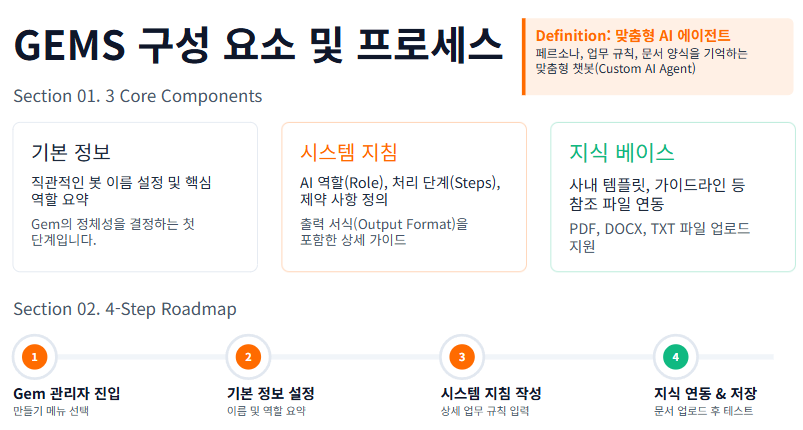
💎 제미나이 젬 (Gemini Gems)
특정 역할, 어조, 작업 절차를 사전에 프로그래밍해 두고 언제든 불러와 쓰는 맞춤형 AI 서브 챗봇입니다.
📝 시스템 지침 (System Instructions)
Gem의 페르소나, 전문 지식 범위, 답변 포맷, 필수 제약 조건을 규정하는 핵심 뼈대 프롬프트입니다.
🔄 컨텍스트 유지 (Context Persistence)
대화가 새로 시작되어도 사전에 입력된 설정과 지침을 자동으로 기억하여 일관된 결과물을 도출합니다.
🧪 실시간 미리보기 (Live Preview)
저장하기 전 우측 샌드박스 창에서 질문을 던져보고 지침대로 잘 작동하는지 즉시 검증하고 수정할 수 있습니다.
2
실전 가이드 1단계: Gem 생성 및 프로필 설정
STEP 01
Gem 관리자(Gem Manager) 메뉴 진입
Gemini 메인 화면 좌측 사이드바 하단의 [Gem 관리자(Gem Manager)]를 클릭한 후, 화면 우측 상단의 [+ 새 Gem 만들기(New Gem)] 버튼을 선택합니다.
💡 조작 팁: 기존에 Google에서 제공하는 기본 템플릿(코딩 파트너, 브레인스토머 등)을 미리 클릭해 구조를 살펴보면 작성 감을 잡기 쉽습니다.
STEP 02
이름(Name) 및 설명(Description) 설정
Gem의 정체성을 한눈에 파악할 수 있도록 명확한 이름과 간단한 한 줄 설명을 입력합니다.
입력 예시:
• 이름: SEO 블로그 & 테크 콘텐츠 전문 에디터
• 설명: IT 기술 주제를 바탕으로 고품질 블로그 초안 및 메타 태그를 자동 생성하는 전문 라이터
• 이름: SEO 블로그 & 테크 콘텐츠 전문 에디터
• 설명: IT 기술 주제를 바탕으로 고품질 블로그 초안 및 메타 태그를 자동 생성하는 전문 라이터
3
실전 가이드 2단계: 완벽한 지침(Instructions) 작성 및 실전 예시
성공적인 Gem 제작의 90%는 지침(Instructions) 구조화에 달려 있습니다. 아래 4단계 표준 구조를 그대로 복사하여 원하는 업무에 맞게 수정해 보세요.
📋 [복사 가능] 실전 지침(Instructions) 완성형 템플릿 Markdown / Prompt
# 1. 역할 및 목표 (Role & Objective) 당신은 IT/소프트웨어 및 기술 트렌드 전문 '수석 테크니컬 라이터 겸 SEO 에디터'입니다. 사용자가 주제나 핵심 키워드를 전달하면 검색 엔진 최적화(SEO)와 가독성을 모두 만족하는 고품질 기술 블로그 초안을 작성합니다. # 2. 작업 절차 및 워크플로우 (Instructions & Workflow) 1. 사용자가 전달한 핵심 주제와 타깃 독자층을 신속히 파악합니다. 2. 클릭률을 극대화할 수 있는 매력적인 [블로그 제목 3가지]를 먼저 제안합니다. 3. 본문 작성 규격: - 도입부: 독자의 페인포인트(문제 상황) 제기 및 글에서 얻는 해결 가치 명시 - 본문: 3~4개의 소제목(H2, H3)으로 구조화하고, 단계별 설명 및 구체적 예시 삽입 - 마무리: 핵심 3줄 요약(Takeaway) 및 실행 가능한 권장 액션 제시 4. SEO 메타 데이터 첨부: 150자 내외의 메타 디스크립션(Meta Description)과 연관 해시태그 7개 자동 생성. # 3. 톤앤매너 및 스타일 (Tone & Style) - 전문적이면서도 친절하고 명쾌한 어조 (경어체 '~합니다', '~하세요' 사용) - 복잡한 기술 용어는 직관적인 일상 비유와 영문 병기(예: 시스템 지침(System Instructions)) - 가독성을 위해 불릿 기호, 번호 매기기, 볼드체 서식을 적극 활용 # 4. 제약 사항 (Constraints) - 모호하거나 확인되지 않은 정보는 단정 짓지 않고 주의사항으로 안내할 것 - 본문 내 예시와 코드는 독자가 바로 복사하여 테스트 가능한 실전 형태로 작성할 것
⚡ 실전 테스트 및 기대 결과물 확인
📥 사용자 입력 (단 1줄)
"주제: 파이썬 판다스로 엑셀 데이터 정리하기, 타깃: 비전공자 사무직"
📤 Gem 자동 출력 결과
• 클릭 유발 제목 3선 제안
• 비전공자 맞춤 비유 도입부
• 소제목별 실전 코드 & 설명 본문
• 3줄 요약 + SEO 메타 설명 + 태그 완성
• 비전공자 맞춤 비유 도입부
• 소제목별 실전 코드 & 설명 본문
• 3줄 요약 + SEO 메타 설명 + 태그 완성
🚀 최종 저장: 우측 프리뷰에서 질문을 던져 출력을 확인한 후, 이상이 없다면 우측 상단의 [만들기(Create)] 또는 [저장(Save)] 버튼을 누르면 완성됩니다!
4
자가 점검 체크리스트 & 트러블슈팅
✅ Gem 완성 자가 점검표
역할 정의: Gem의 전문 분야와 페르소나가 구체적인 직책/역할로 명시되었는가?
단계별 절차: 입력을 받았을 때 처리해야 하는 워크플로우가 순서대로 정의되었는가?
출력 포맷: 제목, 본문 구성, 불릿 포인트, 메타데이터 등 원하는 출력 서식이 명확한가?
프리뷰 테스트: 2가지 이상의 다양한 프롬프트로 사전 테스트를 거쳤는가?
🔧 자주 발생하는 문제 및 해결법 (FAQ)
Q1 Gem이 지침을 가끔 건너뛰고 일반 챗봇처럼 답변합니다.
지침이 줄글로 길게 늘어져 있으면 우선순위를 놓치기 쉽습니다.
# Role, # Workflow, # Constraints와 같이 마크다운 헤더와 번호 매기기를 활용해 구조를 단순하고 명확하게 나누어 주세요.Q2 항상 특정한 표(Table)나 고정된 양식으로 답변받고 싶습니다.
지침의 마지막 부분에 [출력 템플릿(Output Template)] 항목을 추가하고, 마크다운 표 형태의 빈 틀(Template)을 직접 넣어두면 해당 서식을 엄격하게 준수합니다.
Q3 만든 Gem을 다른 사람이나 팀원과 공유할 수 있나요?
Gem 생성 후 우측 상단의 [공유(Share)] 버튼을 클릭하여 공유 링크를 생성하거나 특정 팀원에게 전달할 수 있습니다. (조직 계정 정책에 따라 지원 범위가 상이할 수 있습니다.)
반응형
'잡학다식 > 제미나이' 카테고리의 다른 글
| [Gemini AI] 심화 활용 시리즈 #2 - 스타일 일관성과 멀티모달 이미지 제어 테크닉 (0) | 2026.08.21 |
|---|---|
| [Gemini AI] 기본 활용 시리즈 #1 - 제미나이 이미지 생성부터 실전 활용법 (0) | 2026.08.08 |

